Surface Go 2をLinux化した理由は、Kindleでした|AnduinOS+Waydroidで3週間
じゅごん出版書籍 一覧

いや〜、ご無沙汰しております。
Windowsに見えてWindowsじゃないものを、今日も触っている、じゅごんです。
どゆこと?w
先に結論から。
中古で買ったSurface Go 2に、AnduinOSというLinuxを入れて3週間。
今はこんな状態になっています。
| できるようになったこと | 状態 |
|---|---|
| Windows 11を残したまま、Linuxと切り替えて使う | ✅ |
| Android版Kindleで本を読む(microSDに保存) | ✅ |
| 内蔵LTE(楽天モバイル)で外でそのまま通信 | ✅ |
| タッチ・Bluetooth・microSD・スリープ復帰 | ✅ |
| 愛用マウスのジェスチャー(Windowsと同じ手癖) | ✅ |
| 音が良くなった(頼んでいないのに) | ✅ |
| 前面カメラ(カーネルを1つ古いものに戻したら復活) | ✅ |
| 顔認証(既製品を使わず自作。ロック解除と管理者操作) | ✅ |
| 背面カメラ・赤外線カメラ | ❌ まだ |
| ペン | △ Bluetooth接続完了でボタン操作OK。Windowsと同じレベルではない |
「Linuxにしたかった」わけじゃないんです。
始まりは、Kindleでした。
目次
Windowsで、じわじわ不満が溜まった
Surface Go 2はメモリ8GB。
以前、Windows 11をかなり軽量化して動画にもしたんですが、それでもわしの使い方(読む・書く・調べる・コーディング・遠隔(リモート))には、まだ荷物が多い感じがしていました。
特に遠隔アプリParsecが便利すぎてリモートも多用するように、仮想デスクトップ4枚で、Surfaceでの作業&遠隔で自宅のメイン機に投げる作業、などかなり並列で仕事をするようになり、Surfaceのレスポンスが、わしが頑張れば頑張るほどトーンダウンするようにw
で、決定打がKindle for Windows。
バージョンアップしてからというもの、わしの環境では
- 起動に20分以上かかることがある
- ウィンドウを最大化できない
- 本の保存場所を自分で選べない(バッチファイルでクリアしましたが…)
- 買った本なのに「Android版で読んでください」と案内される本がある
本を読みたいだけなのに、本が開く前にこっちの気持ちが先にスリープするw
ここで大事なのは、Windows 11が悪いという話ではないこと。
全部が最初から動く安心感はWindowsのほうが上です。
ただ、この小さなSurfaceが、わしの現在の用途には合わなくなってきた。そういう話です。
「軽いと噂のLinuxなら」と思ってしまった
Linuxは軽い、と昔からよく聞く。
そして最近のLinuxにはWaydroidという、デスクトップの中でAndroidを動かす仕組みがある。
……ということは。
Linuxで軽くなって、その上でAndroid版Kindleが動けば、「Android版で読んでください」と言われた本も開けるのでは?
この「のでは?」が、3週間の始まりでした。
だいたいこういうのは、思いついた瞬間がいちばん楽しいw
AnduinOSって何?(Androidじゃないです)
選んだのはAnduinOS 2.0.1。
UbuntuをベースにしたLinuxで、Windowsから来た人が迷わないように見た目が整えてあります。
スタートメニューは中央、右下に音量とネットワーク。ぱっと見、Windows 11です。
名前にAndroidっぽさがあるので一応書いておくと、AnduinOS自体はAndroidではありません。
普段はLinuxとして使い、Androidアプリが要るときだけWaydroidを開く。
デスクトップの中に、もう一台Android端末が入っているような構成です。
AnduinOS(Linux/普段のデスクトップ)
├─ Linuxアプリ:ブラウザ、Obsidian、VS Codeなど
├─ Waydroid:Android版Kindleなど
└─ Wine/Parsec:Windowsアプリを補完
2.0系はUbuntu 26.04 LTSが土台で、サポートは2031年4月まで。
中古で買った端末に、あと5年ぶんの寿命が付いてくる計算になります♪
(わしが入れたのは2.0.1で、この記事を書いている時点の最新は2.0.2です)
内蔵SSDには触らない。まず外付けから
Linux化でいちばん怖いのは、OS選びよりディスク選びです。
256GBの内蔵SSDにはWindowsが入っている。ここを間違えて消したら、企画が始まる前に最終回。
なので最初は、内蔵SSDに一切触りませんでした。
| 容量 | 正体 | 役割 |
|---|---|---|
| 約238.5GiB | 内蔵SSD 256GB | Windows。触らない |
| 約931.5GiB | 外付けSSD 1TB | AnduinOSの入れ先 |
| 約28.9GiB | USBメモリ 32GB | インストーラー |
USBと外付けSSDを抜けば、元のWindowsがそのまま起動する。
この「抜けば元通り」があるだけで、心の余裕がまったく違います。
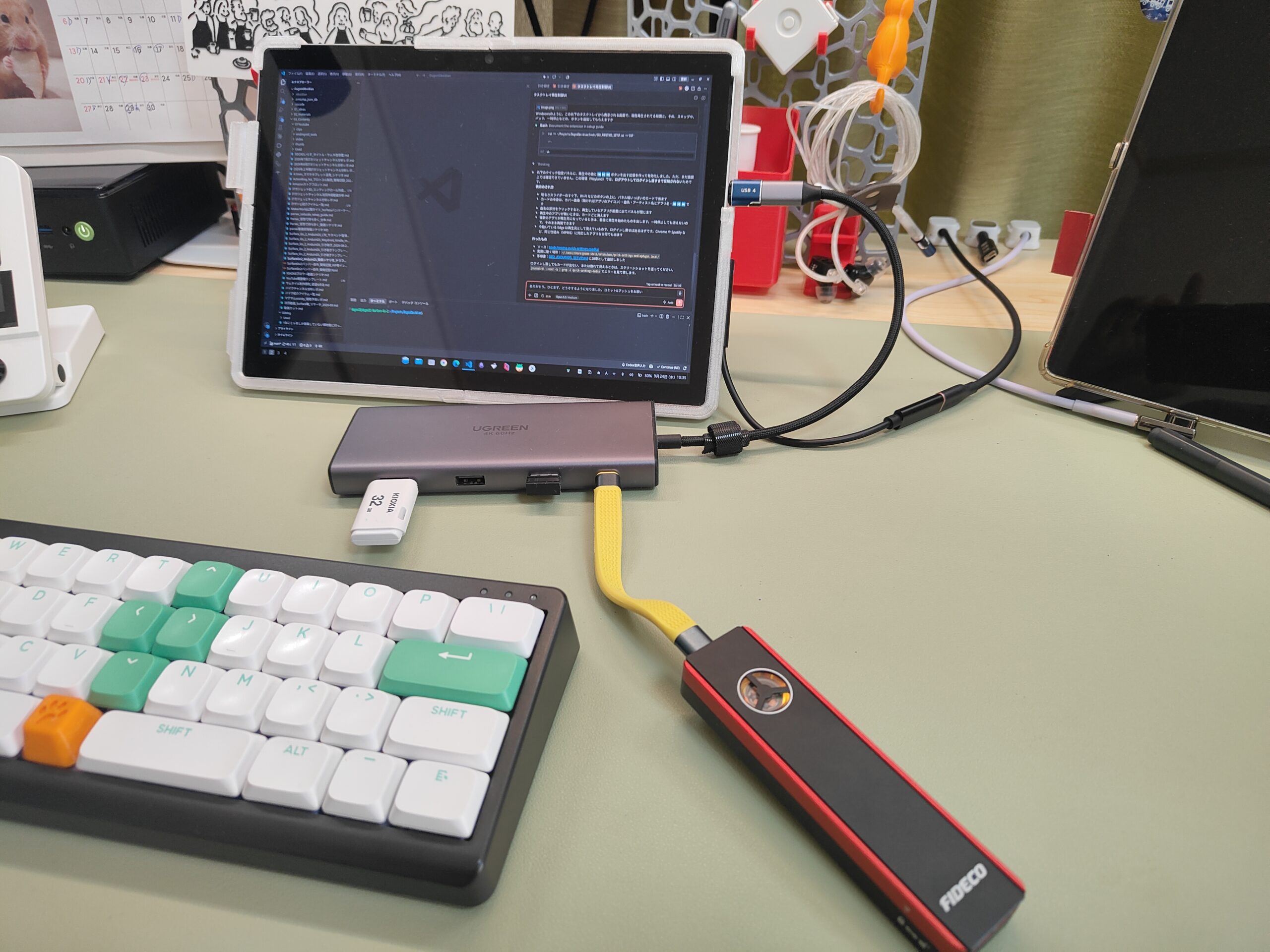
で、USBから起動しない
ところがSurface Go 2、ここから素直じゃなかった。
Rufusで作ったUSBも、balenaEtcherで作ったUSBも、ほかのPCでは起動するのにSurfaceでは起動しない。
「USBを作れば起動するでしょ」と思っていたわしの予想が、最初の一歩で外れましたw
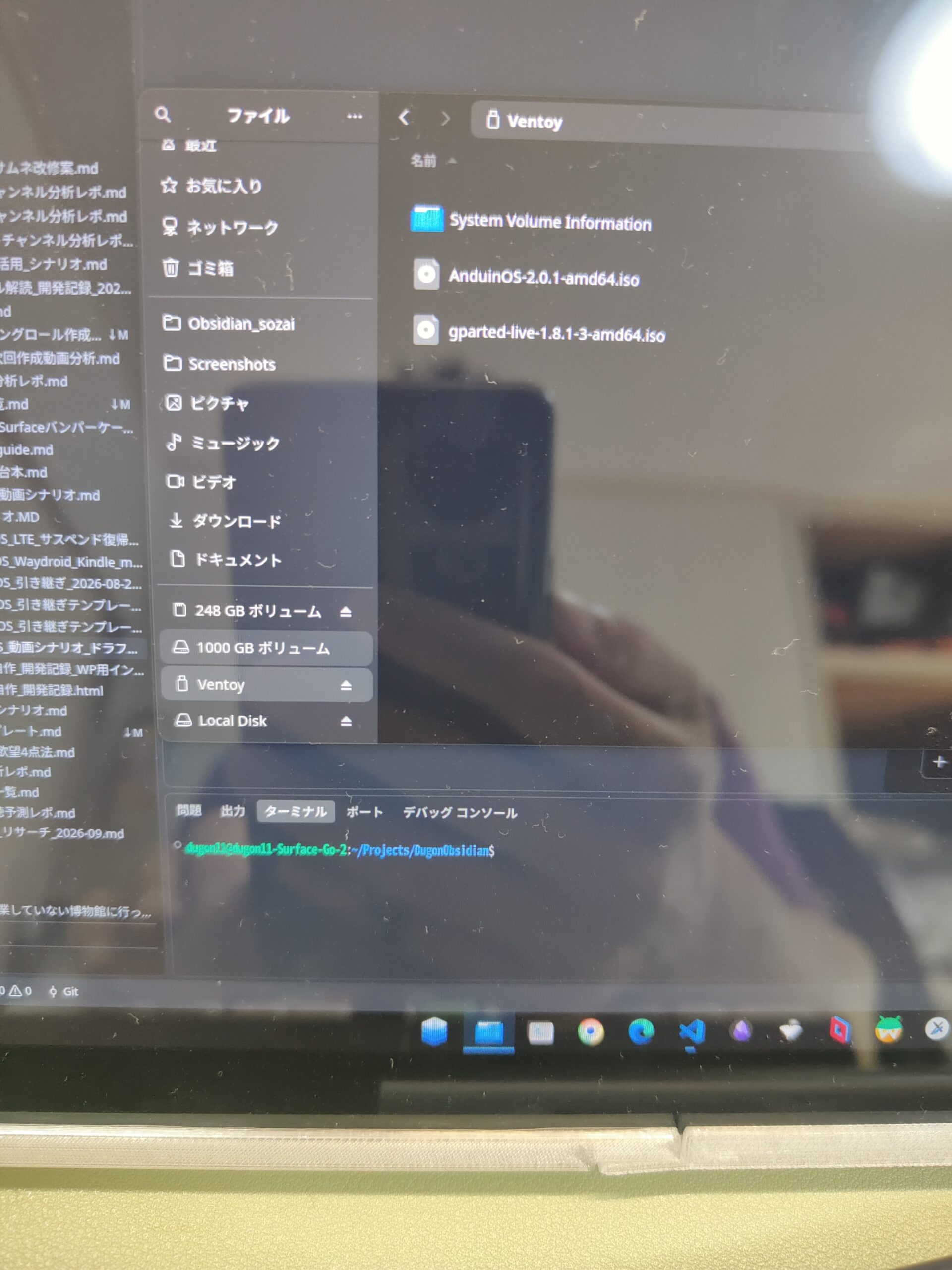
最終的にはVentoyというツールを経由して、F2のファイル参照から外付けSSDのEFIファイルを直接選んで起動できました。
インストールしたら grub> だけ
やっとインストールが終わって再起動したら、画面に出たのはデスクトップではなく grub> の文字だけ。
黒い画面に、プロンプトがぽつん。
外付けSSD側の起動ファイルが不完全だったのが原因で、作り直したら安定して起動するようになりました。
この外付け環境で約1週間使って、LTEもKindleも動くと分かってから、内蔵SSDを分割しました。
今はWindows 11が約141GB、AnduinOSが96GBのデュアルブートです。
外付けSSDは消さずに、復旧用としてそのまま置いてあります。
(全体で約3週間、そのうち外付けだけで使っていたのは約1週間です。ここ、真似する人の目安がずれるので一応)
ここからが本番。Claudeと一緒に「快適」を作る
インストールは通過点で、使い始めてからが本番でした。
LTEがスリープから戻らない。KindleがmicroSDを見ない。Windowsを起動すると時計がずれている。
一つ直すと、次が出てくる。
で、今回はこの作業を、Surface Go 2の中でClaude Codeを動かしてやりました。
AIに「こういう症状なんだけど」と伝えると、原因を調べて、設定ファイルを直して、必要なスクリプトを書いて、アプリを入れてくれる。
面白かったのが役割分担で、AnduinOSでは管理者権限が要る操作をすると画面にパスワードのダイアログが出る。
AIはパスワードを打てないので、そこだけわしの出番。
つまり、作業はAI、金庫番はわしw
3週間で出来上がったものは、こんな感じです。
- スリープ復帰のときだけLTEを繋ぎ直す仕組み
- 「次回だけWindowsで起動」ボタン(GRUBはタッチが効かないので)
- AC接続中に電池アイコンが変わらない問題を直す小さな拡張
- Windowsで使っていたマウスのジェスチャーの再現
- クリップボード履歴が「前の中身」を貼ってしまう問題の修正
- 日本語キーボード配列、時計の日付表示、バッテリー管理の設定
直した内容が全部テキストで残っているので、次に同じ症状が出ても追いかけられる。
これはWindowsのときには無かった安心感です。
3週間で、何ができるようになったか
普段の操作は、思ったより普通
ブラウザ、日本語入力、ファイル操作、Obsidian、VS Code。
見た目がWindowsに近いので、「Linuxに来た!操作を全部覚え直す!」という感じはありませんでした。
動画編集みたいな重い仕事は、このSurfaceに背負わせるつもりはありません。
読む、書く、調べる。この端末が得意な仕事に絞ったことで、役割がはっきりしました。
内蔵LTE:外で開いてそのまま通信
この端末で特に残したかったのが内蔵LTEです。
物理SIMは楽天モバイル。APNを設定して、Linuxからモデムを認識させました。
→ 使っているSIM:【Sim for Japan】日本国内用 SIM 360日間 20GB プリペイド(Rakuten キャリア)
最初は、起動時には繋がるのに、スリープから戻るとモデムが消える。
原因は、復帰後にモデムを管理する仕組みが制御ポートを掴み直せないことでした。
復帰時だけ再起動する仕組みを作ってもらって、今は自動で戻ります。
| スリープ復帰後、LTEが戻るまで | |
|---|---|
| 記録上いちばん速かった回 | 9秒 |
| 普段の感覚 | 10〜30秒 |
| 仕組み側が待つ上限 | 45秒 |
Wi-Fiを切ってLTEだけで通信する試験も、4回送って4回成功。
外で開いてそのまま繋がる、Surfaceらしさが戻ってきました♪
(約20時間の長いスリープのあと、モデム本体が固まって戻らないことが1回ありました。USB機器として繋ぎ直すと再起動なしで戻ることを確認して、復帰の仕組みを3段階にしてあります。ここはまだ様子見です)
タッチ、キーボード、ペン、マウス
Surface専用のlinux-surfaceカーネルを入れることで、タッチ、Bluetooth、microSD、スリープ復帰は使えるようになりました。
ちなみにわしのSurface Go 2、純正のタイプカバーは使っていません。
キーボードはEPOMAKER TH-40。数字キーもファンクションキーも無い40%キーボードで、重さ450g。以前レビューした通り、通勤に持ち出すならこれがちょうどよかったやつです。
→ YouTube:EPOMAKER TH-40 レビュー動画
→ ブログ:【超小型40%キーボード】EPOMAKER TH-40完全レビュー|450gの相棒でノマドが捗る件
本体の保護は、自分で設計して3Dプリンターで印刷したバンパーケース。4つに分割して組木のように嵌める方式で、キックスタンドも各ポートもそのまま使えます。
→ MakerWorld:Surface Go 1/2/3/4 バンパーケース
OSを入れ替えて、キーボードも自前、着ている服も自前。
Surfaceの純正品が本体だけになってきましたw
ペンは汎用カーネルよりかなり改善。
ただ、書いている途中で反応しなくなって、指で画面に触ると復活する、というクセが残りました。
これは後日、犯人が分かります(下で書きます)。
動くかどうかで言えば動く。でもWindowsとまったく同じとは言いません。
そして地味に嬉しかったのがマウス。
愛用しているロジクールのM750は、Windowsでは「ホイールを押しながら左右に動かすと仮想デスクトップが切り替わる」設定にしていて、これが手に染みついている。
Logi Options+にLinux版は無いので、Solaarという無料アプリで同じ動きを作ってもらいました。
| ホイールを押しながら | ブラウザ・VS Code | それ以外 |
|---|---|---|
| 左右 | タブ切り替え | 仮想デスクトップ切り替え |
| 上 | スクリーンショット | 同じ |
| 下 | 全部の窓を最小化 | 同じ |
OSは替わっても、手癖だけは引っ越しできましたw
本命:Android版Kindle
さて、今回の本命です。
WaydroidにGoogle Playを入れて、Kindleをインストール……しようとしたら、Playストアに「この端末では動きません」と言われる。
Surface Go 2はIntelのCPUで、Kindleアプリはスマホ向けのARMという種類を想定しているためでした。
ARM向けアプリを動かす変換レイヤー(libndk)を追加して、ようやくインストール。
やっと本が読める、と思ったら今度はmicroSDに保存できない。
Linux側からはmicroSDが見えているのに、WaydroidとKindleアプリの中までは見えていなかった。
Waydroidの中のAndroidは、Linuxとは別の「部屋」(マウント名前空間)からファイルを見ています。しかもKindleアプリは、その中にさらに自分専用の部屋を持っている。Linuxの部屋でmicroSDをつないでも、奥の部屋までは届いていなかったんです。
やったことは、ざっくりこの3つ。
- microSDにKindle用の保存フォルダを作り、Kindleアプリの保存場所を「中身は実はmicroSD」という形に差し替えた(bindfs)
- その差し替えを、Waydroidの部屋とKindleアプリの部屋の両方に、後から差し込んだ
- microSDが認識されたら、この接続が自動で走るようにした(systemd の service/path。毎回手でやらなくていい)
そのうえで、新しい本をダウンロード。
チェックマークが付いて、本文が開いて、microSDの使用量が増える。
ここまで来て、今回Linuxに移った理由にようやく答えが出ました。
| Android版Kindle | |
|---|---|
| インストール | ✅ |
| 書籍ダウンロード | ✅ |
| 本文表示 | ✅ |
| microSD保存 | ✅ |
| Windows時代の旧データ(約14GB)の再利用 | ❌ |
最後の1行だけ補足すると、Windows時代の書籍データを引っ越しの段ボールみたいに持ってきたんですが、DRMと端末認証が合わなくて開きませんでした。
段ボールは開かず、そのまま退避。必要な本はAmazonから少しずつ再ダウンロードしています。
起動に10分以上待つことがあったWindows版から始まって、今はこの小さな端末でAndroid版を直接開ける。
本を読む前に気持ちがスリープしなくなりましたw
予想外:音が良くなった
これは完全に想定外でした。
Kindleのためにやったのに、音が良くなった。
Linuxの音の仕組みは、初期設定だと48kHzに固定されています。
つまりCDから取り込んだ44.1kHzの曲が、再生のたびに毎回48kHzに変換されていた。
わしはWindowsのときも、これを避けるためにfoobarでWASAPIの排他モードを使っていたんです。
Linuxでは、設定ファイルを一つ足すだけで、44.1kHzの曲を44.1kHzのままDACに渡せる。
プレーヤーを買い替えたわけでも、DACを替えたわけでもない。音の通り道を変えただけ。
「48kHzが悪い」という話ではなく、「変換を1回減らした」という話です。
Linuxではプレーヤーを探す前に出力経路を見たほうが早い、というのが今回の収穫でした。
(この設定は、使っているDACが対応しているレートだけを書きます。対応していない数字を書き写すと、そのぶん逆に音が出なくなります)
その後:カメラが戻ってきて、顔認証まで作ってしまった
ここまでが3週間の話。
このあと、諦めていたカメラが動きました。
新しいほうが良いとは限らなかった
カメラは3つ(前面・背面・赤外線)とも認識されていませんでした。
Surface用のカーネルの新しい版で起きている不具合で、報告も上がっている。つまり待つしかない。
……と思っていたんですが、逆に1つ古い版に戻してみたんです。
| 新しい版(5月) | 古い版(1月) | |
|---|---|---|
| カメラ | ❌ 3つとも認識せず | ✅前面カメラで撮影できた |
| ペン | ❌ 22.9秒で止まる | 🟢 48秒間ずっと途切れなし |
戻したら、あっさり映りましたw
しかもオマケで、ペンが止まる原因まで分かりました。
アプリが悪いのか、GNOMEが悪いのか、電源管理か、ペンの電池か、と上の層から順に疑っていったんですが、カーネルの生データの時点で22.9秒ぴったりに無言になっていた。
アプリもGNOMEも、来ていない信号を表示できるわけがない。無実でした。
古い版では48秒間ずっと途切れなし。犯人はここでした。
ただし残る症状(指で触るまで戻らない)は、GNOME側の未解決の不具合2件が原因なので、まだ直りません。
とはいえノートを書くときは手のひらや指がどうせ画面に当たるので、それが勝手に復帰のスイッチになる。実害としては小さいです。
⚠️ ひとつだけ正直に書いておくと、古い版に戻すのはセキュリティ修正を3か月半ぶん諦めることでもあります。
しかも1月版はもう更新されません。新しい版が出たらカメラが直ったか試して戻せるよう、毎月1日に確認する仕組みを入れました。
背面カメラはリンクは張れるものの撮影が完走せず、赤外線カメラは画は取れるのに中身が真っ暗。
こちらはまだ宿題です。
(前面カメラも、最初の数フレームは縞模様になります。センサーが調整中なだけなので、10枚ほど撮って後ろのほうを使えば大丈夫です)
カメラが直ったら、顔認証が欲しくなった
ここでやめておけばよかったんですが。
カメラが動くようになった瞬間、「これ、顔認証できるんじゃない?」と思ってしまったw
Windows Helloの顔認証、Surfaceでいちばん気持ちいい機能でしたから。
LinuxにはHowdyという定番があるんですが、公式リリースが2020年で、導入も重い。
調べてみたら、OpenCVという画像処理のライブラリに、顔を見つける機能と顔を照合する機能が最初から入っている。
それなら、と自作することにしました。
そして、ここで一番の落とし穴にハマります。
管理者パスワードを聞いてくる画面の仕組み(polkit)は、セキュリティのために徹底的に隔離されていた。
カメラも、顔のデータも、そこからは触れないようになっている。
「顔認証できました!」と組み込んでも、その隔離の壁にぶつかって静かに失敗し、パスワード入力に戻るだけ。
ここで隔離を緩めれば通ります。でもそれはやりませんでした。
その隔離は、まさに認証を守るためにあるものなので、認証を楽にするために外したら本末転倒です。
正解は、指紋認証が採っているのと同じ形でした。
カメラを扱う番人を別に常駐させておいて、認証のときだけ「この人、本人ですか?」と聞きに行く。
壁は壊さず、壁に窓口を作った感じです。
できあがったものは、こんな感じ。
| 顔の登録 | 40件(眼鏡あり・なし、いつもの姿勢、少し傾けた状態) |
| 認証にかかる時間 | 0.6〜2.3秒 |
| 効く場面 | 画面のロック解除、管理者パスワードを聞かれる場面 |
| 眼鏡なし・暗い場所 | ✅ どちらも通りました |
カメラは認証している間だけ動きます。
最初は常時中継する作りにしたんですが、カメラのLEDが点きっぱなしになって、さすがに落ち着かないw
⚠️ ただし、これは普通のカメラ(可視光)を使っています。Windows Helloのような赤外線ではありません。
つまり写真で突破されうる。 パスワードの代わりではなく、あくまで日々の手間を減らす便利機能として使っています。
AIが「できました」と言ったのに、できていなかった
これは書いておかないとフェアじゃないので。
顔認証の途中で、AIが「polkitでも顔認証で通りました」と報告してきたんです。
わしも画面を見て「おお、通った」と思っていた。
でも実際は、わしがパスワードを打っていたんですw
ログにはちゃんと「顔認証は失敗してパスワードに切り替わった」と出ていた。
見に行けば分かることを、両方とも見ていなかった。
3週間ずっと「思い込みを潰していく」作業をしてきたのに、最後の最後で人もAIも同じ穴に落ちる。
以来、顔認証まわりはログを見てから報告する、というルールになりました。
ログイン画面だけは、パスワードのまま
顔認証を入れたあと、もうひとつ分かったことがあります。
起動して最初にパスワードを使うアプリを開くと、毎回「ログインキーリングのロックを解除してください」と聞かれていました。
自動ログインにしていたのが原因です。パスワードを一度も打たないので、そのパスワードを鍵にしている保管庫が開かないままだった。
ここで「じゃあ顔認証で開けよう」とはいきません。
保管庫はパスワードの文字列そのもので暗号化されていて、顔認証は「本人です」と答えるだけ。文字列は作れないんです。
なので住み分けました。
| 場面 | 認証 |
|---|---|
| 起動直後のログイン画面 | パスワード(ここで保管庫も一緒に開く) |
| 画面のロック解除、管理者操作 | 顔 |
一日に一度だけパスワードを打って、あとは顔で済む。
結果的には、これがいちばん気持ちよかったです♪
正直に言う、詰まったところ
ここまで読むと、わりと順調に見えます。
実際は、こういう感じでした。
| # | 詰まったこと | 今 |
|---|---|---|
| 1 | USBから起動しない | ✅ Ventoy経由で突破 |
| 2 | grub>で止まる |
✅ 起動ファイルを作り直し |
| 3 | Kindleが「この端末では動きません」 | ✅ ARM変換レイヤーを追加 |
| 4 | KindleがmicroSDに保存できない | ✅ アプリの領域まで渡す |
| 5 | LTEがスリープ復帰後に消える | ✅ 復帰時に自動修復 |
| 6 | 公衆Wi-Fiの認証ページが出ない | ✅ 下に詳しく |
| 7 | Windowsの時計が9時間ずれる | ✅ Windows側だけ設定 |
| 8 | Windowsを使うと起動順が戻る | ✅ GRUBで「次回だけWindows」方式に |
| 9 | GRUBをタッチで操作できない | ✅ 「次回だけWindowsで起動」ボタンを作成 |
| 10 | クリップボード履歴から選ぶと前の中身が貼られる | ✅ 貼る前に中身が落ち着くのを待つ |
| 11 | カメラが3つとも認識されない | ✅ カーネルを1つ古い版に戻したら前面が復活 |
| 12 | 音声入力が同じ文字を延々と繰り返す | ✅ マイク音量が27%だっただけ |
| 13 | タッチ対応のパッチが、ある日消えていた | ✅ 拡張機能の自動更新が原因。更新されない場所へ移した |
| 14 | ペンが書いている途中で止まる | △ カーネルは解決。残りはGNOME側の未解決バグ |
| 15 | 背面カメラ・赤外線カメラ | ❌ まだ |
Windowsだけ時差ボケになる
AnduinOSを使ったあとにWindowsを起動すると、Windowsの時計が9時間遅れる。
タイムゾーンは東京で合っているのに、時計だけ9時間前を生きているw
原因は、LinuxとWindowsで本体の内部時計の読み方が違うこと。
Linuxは世界標準時として扱い、Windowsは現地時刻として扱う。
Linuxが書いた時計をWindowsが日本時間だと思って読むので、ちょうど9時間ずれます。
対処は「どちらか片方だけ」。両方やると逆方向にずれます。
わしはWindows側を世界標準時の解釈に合わせました。
カフェのWi-Fiで、ログイン画面が出てこない
これはカフェで詰まりました。
Wi-Fiには繋がっている。アンテナも立っている。なのにページが開かない。
よくある「ログインしてください」の画面が、いつまでも出てこない。
隣で同じWi-Fiに繋いだWindowsは普通に通る。
原因は2つ重なっていました。
ひとつは、そもそもLinux側が「今ちゃんと繋がっているか」を確認しに行く設定が空だったこと。
確認していないので、「認証待ち」という状態が発生しようがない。
そしてもうひとつ。こっちが意外だったんですが、LTEを繋いだままだと、絶対に通知が出ない。
Linuxは複数の回線のうち「いちばん良い回線」で全体を判断する。
LTEがちゃんと繋がっているので、Wi-Fiが認証待ちでも、全体としては「問題なし」と答えていた。
LTEが優等生すぎて、Wi-Fiの「ログインして」という声が届かないw
さらに困ったのが、確認コマンドを叩くと「問題なし」と返ってくること。
わしはこれを見て「判定は生きている」と思い込んでいたんですが、実は逆で、確認していないときも「問題なし」と答える仕組みでした。
確認していないんだから、繋がっていないと言う根拠もない、という理屈。
ここを知らないと、たぶん永久にたどり着けません。
今の対処はシンプルです。
- LTEを切る
- Wi-Fiに繋ぐ
http://から始まるページを一枚開く(httpsのページでは飛べません)
うまくいった操作だけ見ると簡単そうに見えますが、本当に時間がかかったのは「なぜ動かないのか」を一つずつ切り分けるところでした。
外した仮説も含めて記録してあるので、同じ症状の人には成功コマンドより、途中でどこを疑ったかのほうが役に立つかもしれません。
Windowsを消さなかった理由
Windows専用のソフトもあるからです。
MT5(FXのソフト)はWineで起動しました。
動画編集みたいな重い作業は、Parsecで自宅のGMKtecに繋いで、あちらにやってもらう。
AnduinOS   = 読む・書く・調べる
Waydroid   = Android版Kindleなど
GMKtec     = Windows専用・重い処理
全部をLinuxに置き換えたわけではなく、Surface Go 2を万能にするのでもなく、三つの得意分野をつないだ形です。
このParsecの話は、それだけで1本になるので、また別の機会に。
向いている人、Windowsのままが合う人
| 向いているかもしれない人 | Windowsのままが合いやすい人 |
|---|---|
| 手元のSurfaceを別用途で活かしたい | 買ってすぐ全機能が動くことを重視する |
| Android版KindleをPCサイズで使いたい | 背面カメラや、赤外線の顔認証が必要 |
| 不具合を調べて、戻せる形で試すのが苦にならない | EFIやコマンド操作は避けたい |
| Windowsを残したデュアルブートに魅力を感じる | Windows専用アプリをSurface単体で多用する |
もし同じことを試すなら、わしは最初から内蔵SSDを分割する方法は選びません。
まずUSBから起動してタッチやWi-Fiを確認、次に外付けSSDに入れて日常で使う、それから内蔵を考える。
「抜けば元のWindowsに戻れる」状態で必要な機能を確かめられたのが、今回いちばん効いた保険でした。
Windowsの回復USB、BitLocker解除、重要データのバックアップも先に用意しました。
Secure BootやSurface固有の機能は構成によって結果が変わるので、わしの実機結果をそのまま全端末に当てはめないほうが安全です。
まとめ
Kindle for Windowsへの不満から始めたAnduinOS化でしたが、今はAndroid版Kindleで本を読み、microSDに保存し、外では内蔵LTEで通信できています。
Windowsを捨てたというより、WindowsしかなかったSurface Go 2に、もう一つ使いやすい居場所を足した感覚です。
そのあと、諦めていた前面カメラが戻り、顔認証まで自分の手元にできました。
新しいものを待つのではなく、1つ古い版に戻したら直った、というのが今回いちばん意外だったところです。
背面カメラと赤外線カメラ、それにペンの一部は、まだWindowsと同じとは言えません。
それでもわしの用途では、この小さな端末をもう一度使いたいと思える状態になりました。
USB作成から外付けSSDへの導入、起動しない場合の回避、LTE、Waydroid、Kindle、microSD、時計、公衆Wi-Fi、音の設定まで、実際に使ったコマンドは別記事「Surface Go 2 AnduinOS化プロジェクト完全記録」にまとめる予定です、要望あればw
世はすべて、こともなし♪
- PREV
- AIにできることすべてと、あとすこし